
当新旧技术结合时,不可避免地会产生一些东西。固态硬盘是未来的主流趋势。在未来,固态硬盘和机械硬盘将逐渐被淘汰,就像当前的U盘和CD一样,但在某些场合可能会被使用。因此,趋势是不可逆转的,你必须接受。这似乎有点离题了。在这样一个过度阶段,如何避免可能出现的问题,使固态硬盘达到最高效率?今天我们来谈谈这个问题。
以下四个技巧使您的固态硬盘效率最高。为了简单起见,我们直接谈论结果、效率差以及如何解决:
1、固态硬盘需要运行AHCI模式下
事实上,这针对固态硬盘的,因为AHCI模式跟IDE所有硬盘的模式,IDE最大的模型理论传输速度理论133Mb每秒,AHCI最大的模式理论传输速度是300Mb每秒,如果在安装过程中或系统安装后设置硬盘AHCI模式蓝屏的解决办法是到达BIOS中将AHCI模式改为IDE模式。进入系统安装AHCI驱动,然后再到BIOS中将IDE模式改为AHCI模式。进入系统安装AHCI驱动,然后再到BIOS中将IDE模式改为AHCI模式。
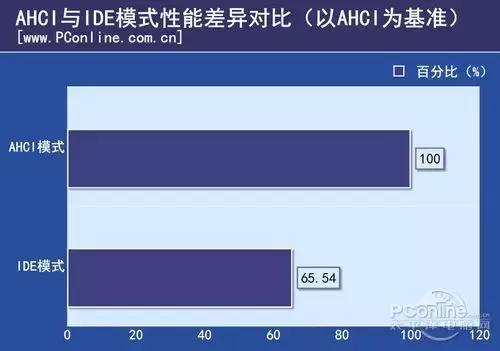
测试太平洋电脑网,AHCI模式跟IDE在模式下,固态硬盘的性能差距约为65%,差距相当大。
如何将硬盘设置为AHCI模式呢? 如下图:
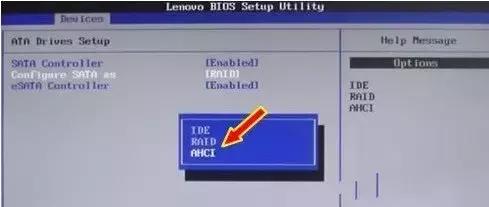
开机时,一直按F2(或者Del或者Esc,不同的计算机可能不同),进入bios设置,找到SATA的设置。
二、4K要对齐
先简单说说4K对齐是什么样的问题?让我们试着用一种流行的方式让你明白。
当计算机存储数据时,硬盘被分成几个小单元,当一个文件小于该单元时,由于某些原因,NTFS系统分区的起始位置不是从0开始,而是从0开始LBA从63开始,简单来说就是从第63始存储。
NFTS默认风扇区域为512字节大小,不智能调整到第63个风扇区域。512字节×63个扇区=31.5K,也就是说,磁盘前31.5K我们不能用。默认情况下,绝大多数机械硬盘的风扇区域为512字节风扇区域为4K,因此,只要4能被浪费,就会造成空间浪费。K整理位置会被浪费,文件不会整体读写,导致效率下降。
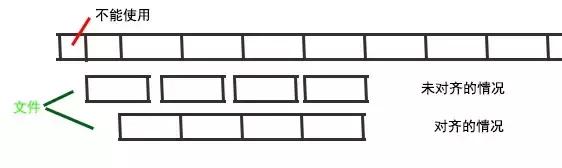
例如,栗子,原来一个抽屉只是放了一捆钱,但一半以上的第一个抽屉不能使用,如果你继续把钱放进去,拆除捆,一方面会导致第二个抽屉的浪费,另一方面,拆除捆是浪费时间,原则上是这样的。
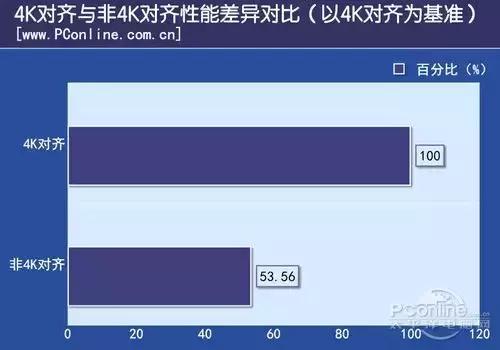
太平洋太平洋电脑网测试,4K对齐与非4K对齐下,SSD性能差距约为53%。
一般来说,所有固态硬盘都有Advanced Format标记的机械硬盘需要对齐,因为它们都使用4K扇区。这种硬盘需要格式化,称为格式化advanced Format。
那么如何检测我们的电脑是否已经4了呢?K对齐了呢?其实很简单,我们只需要借助AS SSD Benchmark软件可以查询硬盘是否为4K对齐。
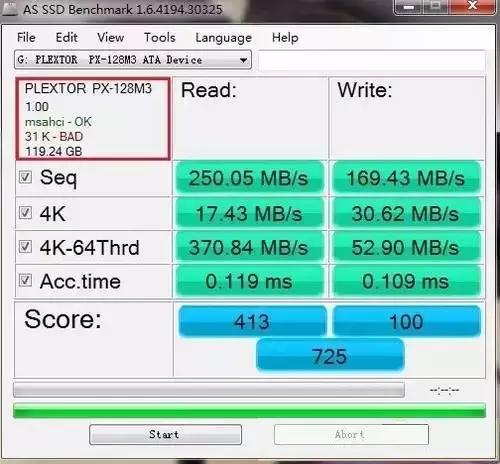
没有对齐
从上图左上角的第三行可以看出硬盘是否对齐。我们可以看到这个硬盘显示为31-bad,说明没有对齐。测试分为725。
路由网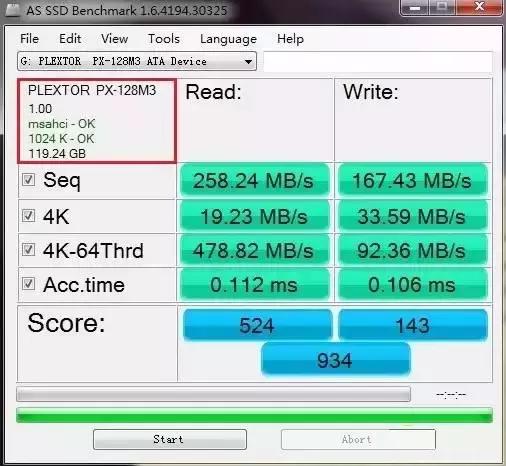
对齐
当我们看到1024的起始位置时K,那么就是4K对齐,测试结果为934。通过软件测试4K从对齐前后的测试结果可以看出,硬盘的性能提高了近30%。
那我们该如何对齐呢?
方法一:用Windows 7或更高级的Windows 在安装系统版本时,我们可以实现系统本身的分区4K对齐。安装系统Windows 7或者高级版,可以用系统自带的格式化工具格式化分区4K对齐,如下图所示,当分区格式化时,我们可以选择簇的大小来实现4K对齐。
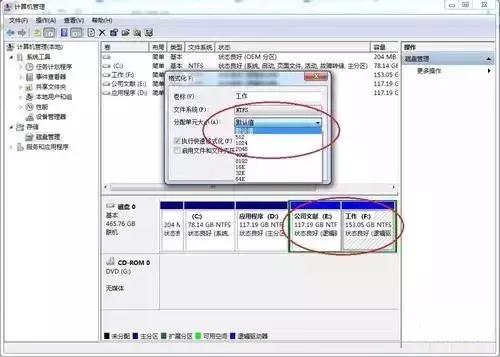
方法二:借助Disk Genius软件来实现4K对齐
如果用户觉得以上两种方法太繁琐,这里给大家提供一个比较简单的方法,那就是借助Disk Genius软件。
1.我们可以使用它Disk Genius直接建立软件分区。如果你把一块硬盘分成多个区域,那么每个分区都要按照以下方法操作一次!否则,第一个分区会对齐,但其他分区不会对齐。
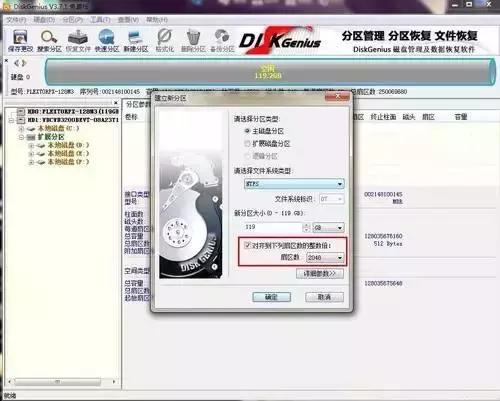
2.系统盘选择主分区,类型NTFS,一定要选择扇区数对齐的勾打。
方法三:如果已经分区了,可以用Paragon Alignment Tool无损对齐软件
1、Paragon Alignment Tool软件本身有一个自动检查硬盘是否有误解,如果有,用户不应该进入执行Alignment程序。而且可以区分硬盘上的坏区别,分开关闭(不再使用) 或修复。
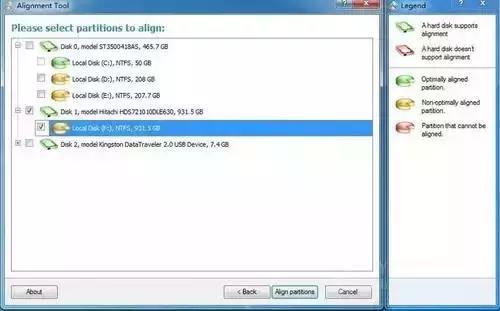
2.在上图中,我们可以看到你的硬盘在左盘,右边是硬盘的描述,显示绿色,硬盘对齐4K;黄色代表对齐4K但不对齐;粉色代表不支持高级格式化,一般是普通机械硬盘。我们需要选择黄色不对齐的硬盘,检查一下,然后点击下面的硬盘Align Partitons,之后需要点击Restart Align自动重启。
3.重启系统后,它会跳转到DOS下进行4K对齐,当然,我们的电脑在这个过程中不会断电,否则很可能会导致硬盘损坏!
结论:对齐是对整个硬盘和分区的操作。在上述三种情况下,我们可以根据不同的需要进行操作。如果硬盘已经分割,如果我们想进行4K对齐,备份计算机中的数据,以免造成不必要的损失。
建议:
1.如果是新买的硬盘,安装系统时,用系统自带的光盘分区4K对齐。
2.如果您的硬盘已经分区,请使用它Paragon Alignment Tool进行无损的4K对齐,当然,对齐时一定不要断电或停止操作,否则数据会丢失。
3.如果您对计算机操作不是很熟练,请使用软件工具对齐,或请大师帮助,以免丢失数据。
三、使用原生SATA3接口
SATA2.最大理论速度为3000MB/s,而主流SSD读取速度已超过5000MB/s,将SSD接到SATA2.0界面无疑是一种巨大的性能浪费。所以我们建议SSD理论传输传输6Gb/s的SATA3.0接口上。但是对于SATA3.0界面又分为原生SATA3.0与第三方SATA3.0接口。
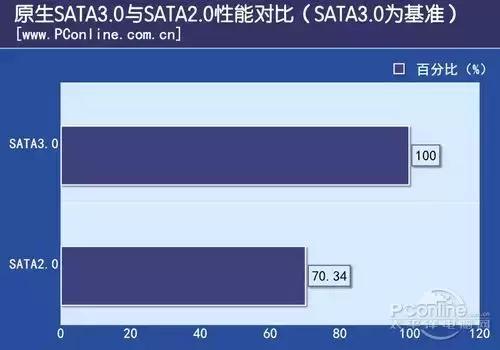
我们不推荐SSD由于第三方接口的限制和影响,使用第三方芯片提供的接口。一般来说,主板的说明书会注明界面是出身的,这是第三方。然而,一些朋友的主板没有提供中文说明书,他们可能没有足够的英语水平来理解英语说明书,因此他们无法判断自己是否接收了正确的界面,甚至不知道自己接收了哪个界面。那我们怎么判断呢?
第三方SATA3.0与原生SATA3.0接口区别:
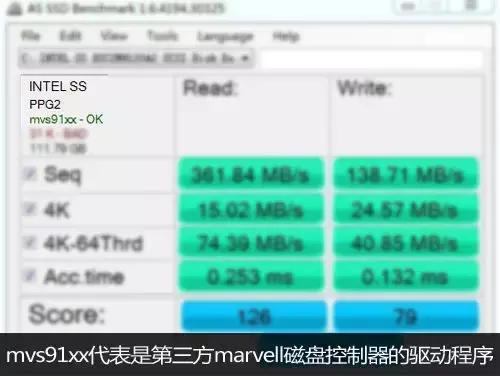
上图显示驱动程序栏中的文本为:mvs91xx – OK,正是这一栏让我们知道没有SSD接收主板芯片的原始接口,因为mvs91xx代表的是marvell磁盘控制器的驱动程序,主板上的第三方SATA大多数芯片都使用marvell因此,可以判断产品SSD第三方芯片提供的连接SATA接口上。
四:打开系统Trim指令
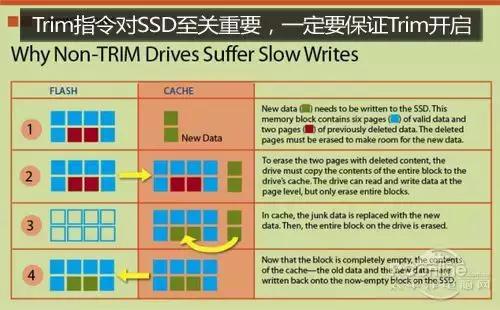
为了解决硬盘减速的问题,微软与各大公司合作SSD制造商开发了一种新技术——Trim。
四:打开系统Trim指令
为了解决硬盘减速的问题,微软与各大公司合作SSD制造商开发了一种新技术——Trim。Trim指令也叫disable delete notify(禁用删除通知)ata8-acs2标准化技术指令。使用SSD一定要保证系统的开启Trim指令。
系统对支持Trim指令的SSD启动Trim命令结束后,此时正确SSD我们知道数据删除的操作NTFS文件系统不向SSD发送删除指令的,SSD发出新的Trim操作说明,告诉它相关页面可以安全擦除,得到此说明后,不会急于执行擦除操作,相反,当它再次被写入操作时,它将被执行,因为相关区域可以重复使用,因此除原始数据。其速度远快于直接读写硬盘标记删除区域,不仅提高了读写效率,而且大大降低了固态硬盘的损耗。如何知道你的电脑是否已经打开?Trim:点击开始菜单,输入搜索栏CMD右键单击搜索结果图标,选择以管理员的权限运行输入fsutil behavior query DisableDeleteNotify如果返回值为0,则代表您TRIM在开启状态下,如果返回值为1,则代表您的TRIM关闭注:Trim指令是Win7及Win8系统自带技术,系统默认打开,XP或者下面版本的系统没有Trim不推荐技术XP系统使用SSD。如果返回值为1,您的系统可能会出现Bug,或是你的SSD不支持Trim。如果返回值为1,您的系统可能会出现Bug,或是你的SSD不支持Trim。以上四招全后,看看固态硬盘能提高多少效率,windows秒开不是梦。


